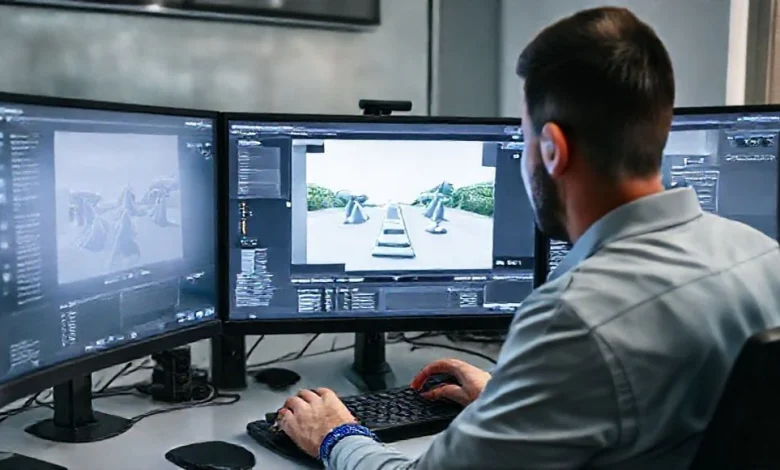
Unity ile oyun geliştirme; dünyada en çok tercih edilen oyun motoru ve C# programlama dili kullanılarak 2D, 3D ile artırılmış gerçeklik projelerinin tasarlanması, kodlanması ve yayınlanması sürecidir. Günümüzde **dijital oyun sektörünün temel taşı** haline gelen Unity, bağımsız geliştiricilerden küresel stüdyolara kadar geniş bir kitleye fikirlerini hayata geçirme imkanı sunar.
- Unity oyun motorunun temel çalışma mantığını ve mimarisini kavramak
- Unity Editor arayüzündeki temel pencereleri etkili bir şekilde kullanmak
- GameObject ve Component yapısı arasındaki ilişkiyi anlamak
- C# dili ile temel Unity yaşam döngüsü (Lifecycle) yöntemlerini öğrenmek
- Fizik motoru, Rigidbody ve Collider bileşenlerinin kullanımını kavramak
- 2D ve 3D projeler arasındaki temel teknik farkları ayırt etmek
- Unity Nedir? Çoklu platform desteği ve esnek mimari özellikleri.
- Arayüz Bilgisi: Scene, Game, Hierarchy, Project ve Inspector pencereleri.
- Oyun Mimarisi: Nesne tabanlı GameObject ve modüler Component ilişkisi.
- C# Scripting: MonoBehaviour, Start, Update ve FixedUpdate fonksiyonları.
- Fizik Temelleri: Çarpışma algılama, yerçekimi ve Rigidbody kullanımı.
Unity Nedir ve Neden Oyun Geliştirmede İlk Tercihtir?
Unity Technologies tarafından geliştirilen Unity, içerik üreticilerinin 2 Boyutlu (2D) ve 3 Boyutlu (3D) projeler oluşturmasını sağlayan kapsamlı bir oyun geliştirme platformudur. Oyun motoru kavramı; grafik işleme, fizik hesaplamaları, ses yönetimi ve kullanıcı girdilerini işleme gibi karmaşık süreçleri geliştiriciler için tek çatı altında toplar.
Unity’nin sektörde öne çıkmasının en büyük nedeni ‘Bir Kez Kodla, Her Yerde Yayınla’ (Build Once, Deploy Anywhere) felsefesidir. Hazırladığınız oyunu ufak ayarlamalarla Windows, macOS, Android, iOS, PlayStation veya WebGL gibi 20’den fazla platforma ihraç edebilirsiniz. Böylece ciddi bir zaman ve maliyet tasarrufu sağlarsınız.
Ayrıca platform, geniş topluluk desteği ve devasa bir yazılım ekosistemi sunar. Geliştiriciler takıldıkları konularda hızla kaynak bulabilir, ihtiyaç duydukları hazır görsel veya kod paketlerini Unity Asset Store üzerinden kolayca temin edebilirler.
Unity Arayüzü: Temel Pencereler ve İşlevleri
Unity Editor’ü ilk açtığınızda gözünüze karmaşık gelen bir arayüzle karşılaşabilirsiniz. Oysa bu yapı tamamen modüler olarak tasarlanmıştır; temel pencerelerin görevlerini kavradığınız an çalışma hızınız katlanacaktır.
Unity arayüzü temelde beş ana pencere etrafında şekillenir:
- Scene View (Sahne Penceresi): Oyun evreninizi görsel olarak tasarladığınız 3D veya 2D çalışma alanıdır. Nesneleri buraya yerleştirir, döndürür ve ölçeklendirirsiniz.
- Game View (Oyun Penceresi): Oyuncunun oyunu oynarken göreceği kameranın açısını ve gerçek zamanlı görünümünü sergiler. Oyunu test etmek için yukarıdaki ‘Play’ butonuna basıldığında bu pencere aktifleşir.
- Hierarchy (Hiyerarşi Penceresi): O an açık olan sahnede bulunan tüm oyun nesnelerinin (GameObject) listelendiği ağaç yapısındaki alandır. Nesneler arasındaki ebeveyn-çocuk (Parent-Child) ilişkileri burada yönetilir.
- Project Window (Proje Penceresi): Projenizde kullandığınız tüm dosyaların (kodlar, 3D modeller, sesler, kaplamalar, sahneler) saklandığı dosya yöneticisidir.
- Inspector (Denetçi Penceresi): Hiyerarşi veya Sahne penceresinde seçtiğiniz herhangi bir nesnenin özelliklerini, bağlı olan bileşenlerini ve parametrelerini detaylıca inceleyip değiştirebildiğiniz paneldir.
Oyun Tasarımının Kalbi: GameObject me Component Mantığı
Unity’nin mimarisini anlamanın temel şartı **GameObject ve Component** ilişkisini kavramaktır. Unity evrenindeki her şey bir GameObject’tir (Oyun Nesnesi). Bir karakter, bir ağaç, bir kamera veya arka planda çalan müziğin kaynağı bile özünde birer GameObject nesnesidir.
Ancak boş bir GameObject kendi başına hiçbir iş yapamaz. Görünmezdir, hareket etmez ve fiziksel bir varlığı yoktur. Nesnelere yetenek, görünüm ve işlev kazandıran yapılar ise **Component** (Bileşen) olarak adlandırılır. Benzer bir mantık Oyun Geliştirme Araçları: En İyi Ücretsiz ve Ücretli Araçlar konu anlatımında da karşımıza çıkıyor.
Boş bir GameObject oluşturup adına ‘Oyuncu’ diyelim. Buna bir Mesh Filter ve Mesh Renderer bileşeni eklersek nesne sahnede 3D bir küp olarak görünür hale gelir. Rigidbody bileşeni eklediğimizde nesne yerçekiminden etkilenmeye başlar. Kendi yazdığımız bir C# Script bileşeni eklediğimizde ise klavye tuşlarıyla hareket edebilir duruma gelir.
Her GameObject zorunlu olarak en az bir bileşene sahiptir: **Transform** bileşeni. Transform bileşeni nesnenin uzaydaki konumunu (Position), dönme açısını (Rotation) ve boyutunu (Scale) belirler. Bu bileşen silinemez.
C# ile Unity Kodlama Temelleri: MonoBehavior ve Yaşam Döngüsü
Unity’de oyun mantığını kurgulamak için C# dilinde yazılan betikler (script’ler) kullanılır. Oluşturulan her yeni C# dosyası varsayılan olarak **MonoBehaviour** isimli temel sınıftan türetilir. Bu türetim sayesinde yazdığımız kodlar Unity’nin iç motoruyla tam bir uyum içinde haberleşebilir.
Unity kodlarının belirli bir çalışma sırası mevcuttur. Buna **Script Lifecycle (Yaşam Döngüsü)** adı verilir. Oyun başladığı andan itibaren belirli olaylar sırasıyla otomatik olarak tetiklenir. Bu yaklaşımı farklı bir örnek üzerinde incelemek isteyenler D Oyun Geliştirme: Basit Bir Platform Oyunu Nasıl Yapılır? sayfasına bakabilir.
- Awake(): Betik yüklenen sahnede aktifleştiği anda ilk çalışan yöntemdir. Değişken başlatmaları ve ön hazırlıklar burada yapılır.
- Start(): Nesne sahnede aktif hale geldiğinde ve ilk kare (frame) çizilmeden hemen önce tek bir defa çalışır.
- Update(): Oyun çalıştığı sürece her karede (frame per second) sürekli olarak çağrılır. Karakter hareketleri, kullanıcı tuş girdileri ve zamanlayıcılar genellikle bu metodun içine yazılır.
- FixedUpdate(): Kare hızından (FPS) bağımsız olarak sabit zaman aralıklarında çalışır. Fizik motoru hesaplamaları (Rigidbody hareketleri vb.) mutlaka bu fonksiyon içerisinde yapılmalıdır.
Time.deltaTime ile çarpmayı unutmamalısınız!Fizik Sistemleri: Rigidbody, Collider ve Çarpışma Algılama
Oyun dünyasında gerçekçilik sağlamak için nesnelerin birbirine çarpması, düşmesi veya sıçraması gerekir. Unity, arka planda gelişmiş bir fizik motoru (Nvidia PhysX) barındırır.
Fiziksel etkileşimlerin temelinde iki ana bileşen yer alır:
- Rigidbody: Bir GameObject’e kütle, yerçekimi, sürtünme ve hava direnci gibi fiziksel nitelikler kazandırır. Rigidbody eklenmeyen bir nesne yerçekiminden etkilenmez ve diğer nesnelerin içinden geçebilir.
- Collider (Çarpıştırıcı): Nesnenin fiziksel sınırlarını ve görünmez temas alanını tanımlar. Box Collider, Sphere Collider veya Mesh Collider gibi çeşitleri vardır.
İki nesne karşılaştığında kod tarafında olayları yakalamak için belirli fonksiyonlar kullanılır. Eğer her iki nesnede de Collider varsa ve en az birinde Rigidbody mevcutsa çarpışma anında OnCollisionEnter() metodu tetiklenir.
Buna karşın, bir nesnenin diğerinin içinden geçmesini ama bu temas anının tespit edilmesini istiyorsak Collider bileşenindeki **Is Trigger** seçeneğini işaretleriz. Bu durumda fiziki bir tepkime yaşanmaz; fakat kod tarafında OnTriggerEnter() metodu devreye girer. Söz konusu mekanizma altın toplama, gizli bölgeye girme veya kapılardan geçme gibi kurgularda sıklıkla tercih edilir.
Prefab Kavramı: Modüler Nesne Yönetimi
Oyun geliştirme sürecinde aynı özelliklere sahip çok sayıda nesneyi defalarca oluşturmanız gerekebilir. Bir uzay oyunundaki düşman gemileri, patlama efektleri veya toplanan ödüller bu duruma güzel birer örnektir.
Unity bu gereksinimi **Prefab (Önceden Hazırlanmış Nesne)** yapısı ile çözer. Prefab, Hiyerarşide özelleştirdiğiniz bir GameObject’i şablon olarak Proje penceresine kaydetmeniz anlamına gelir.
Prefab kullanımının sağladığı avantajlar şunlardır:
- Yeniden Kullanılabilirlik: Hazırladığınız bir Prefab’i sahneye dilediğiniz kadar sürükleyip bırakabilirsiniz.
- Toplu Güncelleme: Sahnedeki yüzlerce düşman karakterinin rengini veya hızını değiştirmek istediğinizde, sadece ana Prefab dosyasını güncellemeniz yeterlidir. Tüm örnekler (instance) otomatik olarak güncellenir.
- Dinamik Oluşturma (Instantiate): Kod üzerinden çalışma anında (Runtime) yeni nesneler üretmek için Prefab yapısı şarttır.
2D ve 3D Oyun Geliştirme Arasındaki Farklar
Unity, hem 2 Boyutlu hem de 3 Boyutlu projeleri destekleyen esnek bir motor barındırır. Yeni başlayan geliştiricilerin projelere adım atmadan önce bu iki boyut arasındaki temel farkları kavraması büyük önem taşır.
| Özellik | 2D Oyun Geliştirme | 3D Oyun Geliştirme |
|---|---|---|
| Grafik Yapısı | Sprite (2D Görseller/Görsel Levhalar) | Mesh ve Kaplama (3D Modeller) |
| Fizik Motoru | Physics 2D (Rigidbody2D, BoxCollider2D) | Physics 3D (Rigidbody, BoxCollider) |
| Kamera Yapısı | Orthographic (Derinliksiz Düz Görünüm) | Perspective (Derinlik ve Perspektif Görünüm) |
| Koordinat Sistemi | X ve Y eksenleri kullanılır | X, Y ve Z (Derinlik) eksenleri kullanılır |
| Öğrenme Zorluğu | Giriş seviyesi için daha hızlı ve kolay | Model optimizasyonu ve ışıklandırma gerektirir |
İlk Oyununuzu Yayınlama: Derleme (Build) Süreci
Oyununuzun tasarımını ve kodlamasını tamamladıktan sonra projeyi son kullanıcının oynayabileceği bir formatta paketlemeniz gerekir. Bu işleme **Build (Derleme)** adı verilir.
Unity’de derleme yapmak için şu adımlar takip edilir:
- Üst menüden
File > Build Settingsseçeneğine tıklanır. - Oyununuzda yer alan sahneler Scenes In Build listesine sırasıyla eklenir.
- Hedef platform (PC, Android, iOS, WebGL vb.) seçilerek Switch Platform butonuna basılır.
- Player Settings panelinden oyun adı, simgesi, çözünürlük ve şirket bilgileri düzenlenir.
- Son olarak Build butonuna basılarak oyun derlenmiş çıktı dosyası (.exe, .apk vb.) olarak kaydedilir.
Yeni Başlayanlar İçin Pratik Öğrenme Stratejileri
Unity ile oyun geliştirmeyi öğrenmek sabır ve düzenli pratik gerektiren bir süreçtir. İlk etapta devasa açık dünya projeleri yapmaya çalışmak motivasyon kaybına yol açabilir.
Verimli bir öğrenme süreci için şu adımları uygulayabilirsiniz: Meraklısı için Temel Oyun Algoritmaları ve Mantıksal Yapılar Örnekleri konusunu incelemek süreci daha da pekiştirecektir.
- Küçük Projelerle Başlayın: Flappy Bird, Pong veya Tetris gibi mekanikleri basit oyunları yeniden yapmaya çalışın.
- Dokümantasyonu Okuyun: Unity’nin resmi dokümantasyon sistemi (Unity Docs) tüm fonksiyonlar için rehber sunar.
- Temel C# Bilginizi Güçlendirin: Değişkenler, döngüler, koşullu ifadeler ve nesne yönelimli programlama (OOP) kavramlarını öğrenin.
- Kodları Ezberlemeyin: Mantığı anlamaya çalışın. Mantığı kavradığınızda ihtiyacınız olan fonksiyon adını internette kolayca bulabilirsiniz.
Öğrendiklerinizi Pekiştirin ve İlk Projenizi Başlatın
Unity ile oyun geliştirme dünyasına adım atarken edindiğiniz teorik bilgileri pratiğe dökmek en kritik aşamadır. Nesnelerin sahnede konumlandırılmasından C# yaşam döngüsüne kadar anlatılan temel kavramlar, gelecekte kurgulayacağınız karmaşık oyun mekaniklerinin yapı taşlarını oluşturur.
- Unity’de bir nesnenin sahnede görünmesini, hareket etmesini ve fiziksel özellik kazanmasını sağlayan yapı parçalarına ne ad verilir?
- Oyun çalıştığı sürece her karede (frame) sürekli çağrılan ve kullanıcı girdilerini yakalamak için kullanılan C# metodu hangisidir?
- Collider bileşeninde ‘Is Trigger’ seçeneği işaretlendiğinde nesneler arasında nasıl bir fiziksel değişim gerçekleşir?
- Rigidbody bileşeni ne işe yarar ve hangi durumlarda FixedUpdate() metodu tercih edilmelidir?
- Unity, C# dilini kullanan çoklu platform destekli popüler bir oyun motorudur.
- Arayüzdeki Scene, Game, Hierarchy, Project ve Inspector pencereleri projenin yönetim merkezleridir.
- Oyun dünyasındaki her eleman bir GameObject‘tir ve bu nesneler Component yapısıyla özelleştirilir.
- C# tarafında
Start()ilk başlangıçta,Update()her karede,FixedUpdate()ise sabit fizik zamanlarında çalışır. - Fizik etkileşimleri için Rigidbody ve Collider bileşenleri birlikte kullanılır.
- Tekrar eden nesneler modüler yönetim için Prefab yapısına dönüştürülür.
Sıkça Sorulan Sorular
- BTK Akademi — Unity 3D ile Oyun Geliştirme Eğitimi ve C# Programlama Dersleri
- Unity Official Documentation — Unity Manual & Scripting API Reference Guide